Erste Schritte
- Ergometer einschalten und das Cockpit per RS232-Kabel (bzw. USB-RS232-Adapter) mit dem PC verbinden.
ErgoWattControl.exestarten. Die App verbindet sich mit dem eingestellten Gerät; unten rechts steht der Verbindungsstatus.- Beim ersten Start unter ☰ → Einstellungen als Gerät „Daum ergo_bike (RS232)“ und den COM-Port wählen und mit Verbindung testen prüfen; dort auch Gewicht und Wattgrenze eintragen. Ohne Ergometer zum Ausprobieren: Gerät „Demo“.
- Losfahren: im freien Training die Leistung mit ↑ ↓ oder dem Mausrad einstellen – oder über das Menü ☰ eine Strecke, ein Training oder ein Programm wählen.
Die Fahransicht
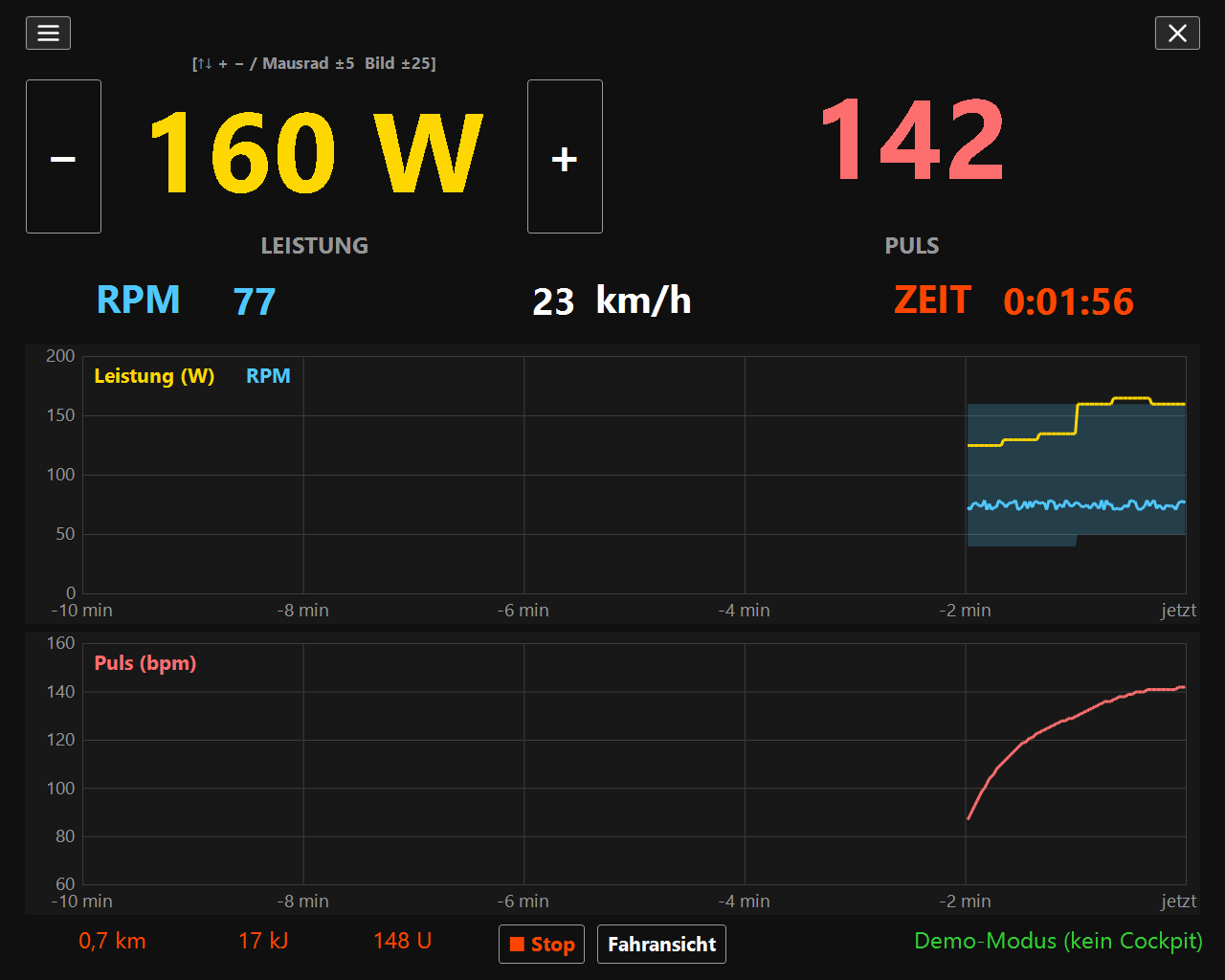
| Bereich | Bedeutung |
|---|---|
| LEISTUNG (gelb) | Vorgegebene Leistung in Watt, mit − / + daneben. Weicht die tatsächliche Leistung mehr als 5 W ab, steht darüber [Ist … W]. |
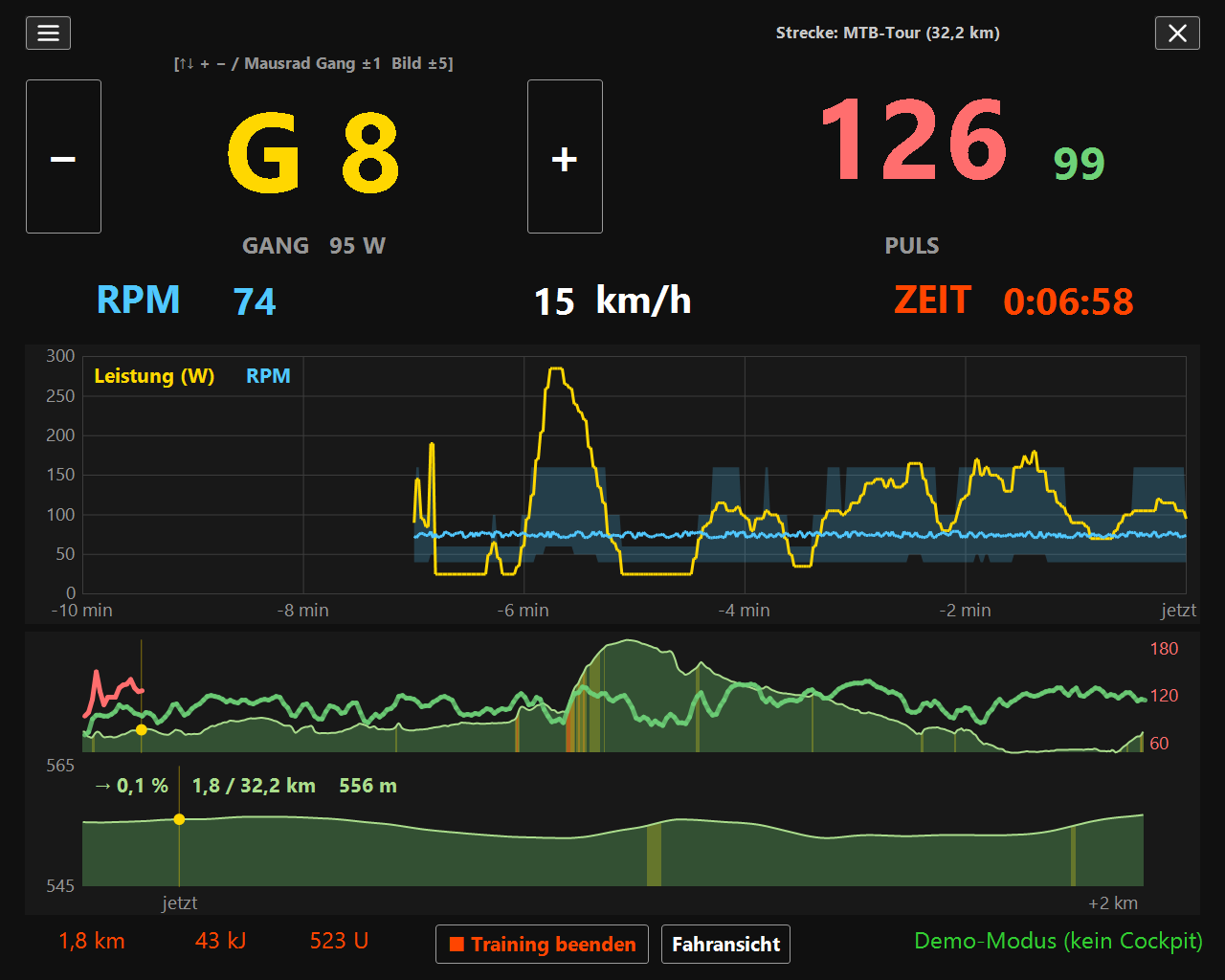
| Oben rechts, über dem Puls | Was gerade gefahren wird: „Strecke: Name (km)“, „Programm: Name“ oder „Aufzeichnung: Name“; im Tooltip steht die Datei. Beim freien Training leer. |
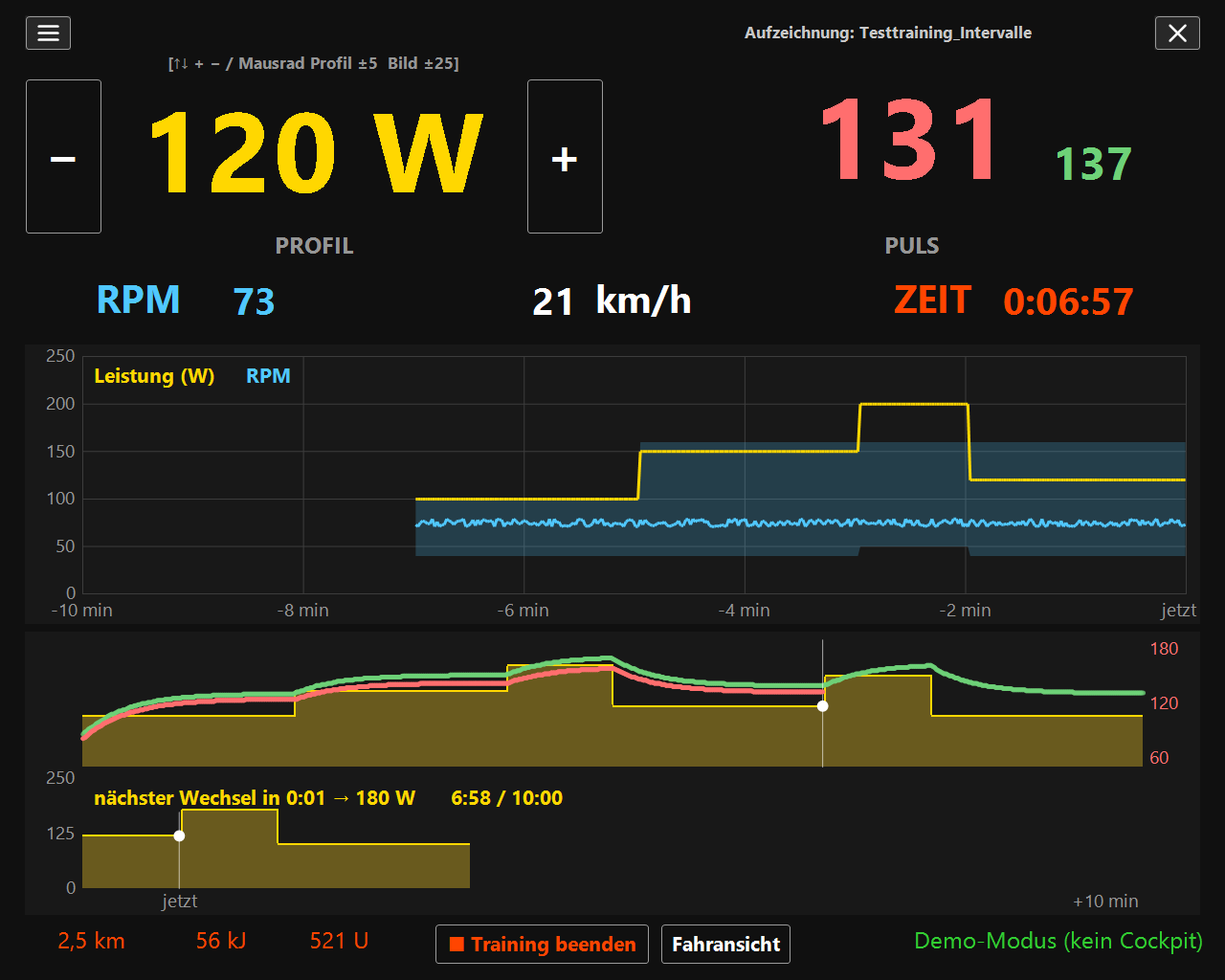
| PULS (rot) | Herzfrequenz vom Brustgurt bzw. Ohrclip des Cockpits. Beim Nachfahren einer früheren Fahrt (Strecken-Aufzeichnung, FIT-Datei oder Aufzeichnung mit Puls) steht rechts daneben eine kleinere grüne Zahl: dein Puls von damals an derselben Stelle – bei Strecken am selben Kilometer, sonst zur selben Zeit. Er erscheint, solange „Puls vom Original einblenden“ eingeschaltet ist; bei Programmen gibt es keinen. |
| RPM, km/h, ZEIT | Trittfrequenz, Geschwindigkeit und Fahrzeit. Ein ▲ neben RPM heißt „schneller treten“, ein ▼ „langsamer treten“. |
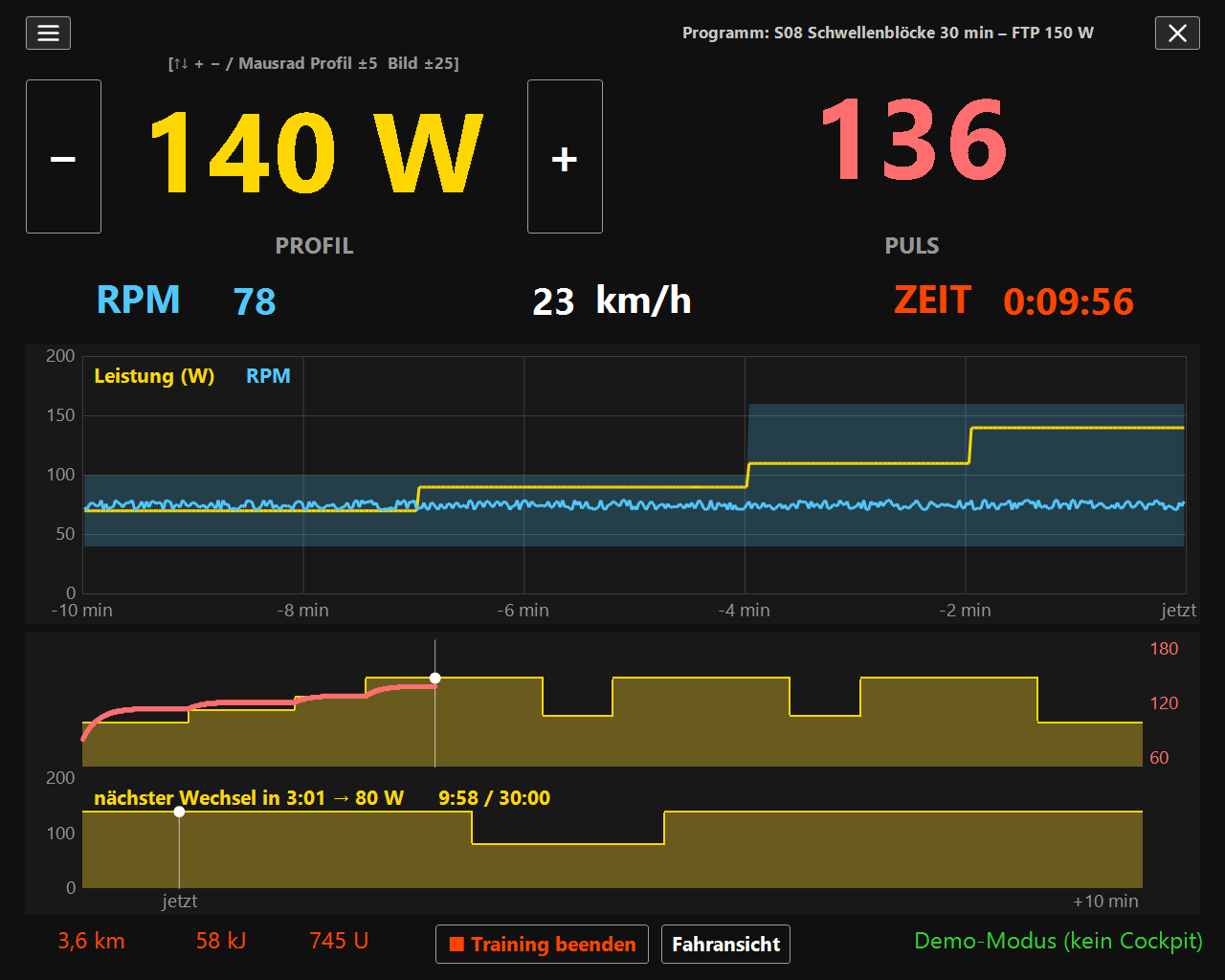
| Oberer Graph | Leistung (gelb) und Trittfrequenz (blau) der letzten 10 Minuten. Die blaugraue Fläche ist der Trittfrequenzbereich, in dem die Wirbelstrombremse die eingestellte Leistung halten kann (z. B. 40–160 RPM bis 150 W, 50–160 RPM bis 250 W). Sie gehört zur blauen Linie. |
| Unterer Graph | Puls der letzten 10 Minuten. Beim Streckenfahren steht hier das Höhenprofil, bei Aufzeichnungen und Programmen der Leistungsverlauf: oben das ganze Training mit deinem Puls (rot, Skala rechts 60–180), darunter vergrößert die nächsten 10 Minuten (nur Leistung). Beim Wiederholen einer Aufzeichnung erscheint in der Übersicht zusätzlich der damals aufgezeichnete Puls grün, wenn „Puls vom Original einblenden“ gewählt ist. |
| Untere Zeile | Strecke, Energie und Kurbelumdrehungen der laufenden Aufnahme, die Aufnahme-Taste, Fahransicht/Hauptbildschirm (Monitor wechseln) und der Verbindungsstatus. |
Tasten und Maus
Die Tasten wirken immer, egal welches Element gerade den Fokus hat. Der Ziffernblock funktioniert mit und ohne NumLock – praktisch mit einer Funk-Tastatur am Lenker.
| Taste | Freies Training | Strecke | Training / Programm |
|---|---|---|---|
| ↑ + 8 · Mausrad hoch | +5 W | 1 Gang höher | ganzes Profil +5 W |
| ↓ − 2 · Mausrad runter | −5 W | 1 Gang tiefer | ganzes Profil −5 W |
| Bild ↑ 9 | +25 W | 5 Gänge höher | Profil +25 W |
| Bild ↓ 3 | −25 W | 5 Gänge tiefer | Profil −25 W |
| Enter | Aufnahme starten / stoppen | Training beenden (Dialog; nochmal Enter = OK, Esc = Weiterfahren) | |
| 0 Einfg | Fenster zwischen Fahrer-Monitor und Hauptbildschirm umschalten | ||
| F1 | Diese Hilfe, gleich beim passenden Abschnitt – auch in jedem Dialog | ||
Freies Training
Ohne Strecke oder Programm stellst du die Leistung selbst ein (25 W bis zur Wattgrenze, in 5-W-Schritten). Die Bremse hält die Leistung unabhängig von der Trittfrequenz.
● Aufnahme (oder Enter) startet die Aufzeichnung, ■ Stop (oder nochmal Enter) beendet sie. Vorher fragt ein Dialog nach dem Dateinamen – siehe Aufnahme beenden. Die Aufzeichnung pausiert, solange du nicht trittst – die Zeit läuft nur beim Treten, Pausen fehlen in der Aufzeichnung.
Strecke fahren
☰ → Strecke fahren … zeigt die GPX- und FIT-Dateien aus dem Streckenordner (Dokumente\ErgoWattControl\GPX, siehe Dateien und Ordner). Zur markierten Strecke siehst du das Höhenprofil (eingefärbt nach Steigung, der steilste Anstieg ist markiert), Länge, Höhenmeter, maximale Steigung und die Leistung, die sie im 1. Gang bei 60 RPM kostet. Liegt die über deiner Wattgrenze, steht das in Rot da. GPX-Datei aus anderem Ordner … holt eine Strecke von woanders.
Während der Fahrt berechnet die App die Bremsleistung aus Steigung, Gewicht (Fahrer + Rad), Roll- und Luftwiderstand und der virtuellen Geschwindigkeit – die ergibt sich aus Trittfrequenz × Gang. Du schaltest wie draußen: höherer Gang = schneller und schwerer.
Puls im Höhenprofil: In der Übersicht der ganzen Strecke läuft dein Puls mit – heute rot, und wenn die Strecke von einer früheren Fahrt stammt (eine Strecken-Aufzeichnung der App oder eine FIT-Datei, z. B. eine MTB-Tour aus Garmin Connect), der Puls von damals grün. Beide hängen am Kilometer, nicht an der Zeit: So siehst du am selben Anstieg direkt, wie dein Puls heute im Vergleich zur echten Tour liegt. Die Skala rechts reicht von 60 bis 180. Den grünen Puls schaltest du im Startdialog mit „Puls vom Original während der Fahrt einblenden“ ein oder aus.
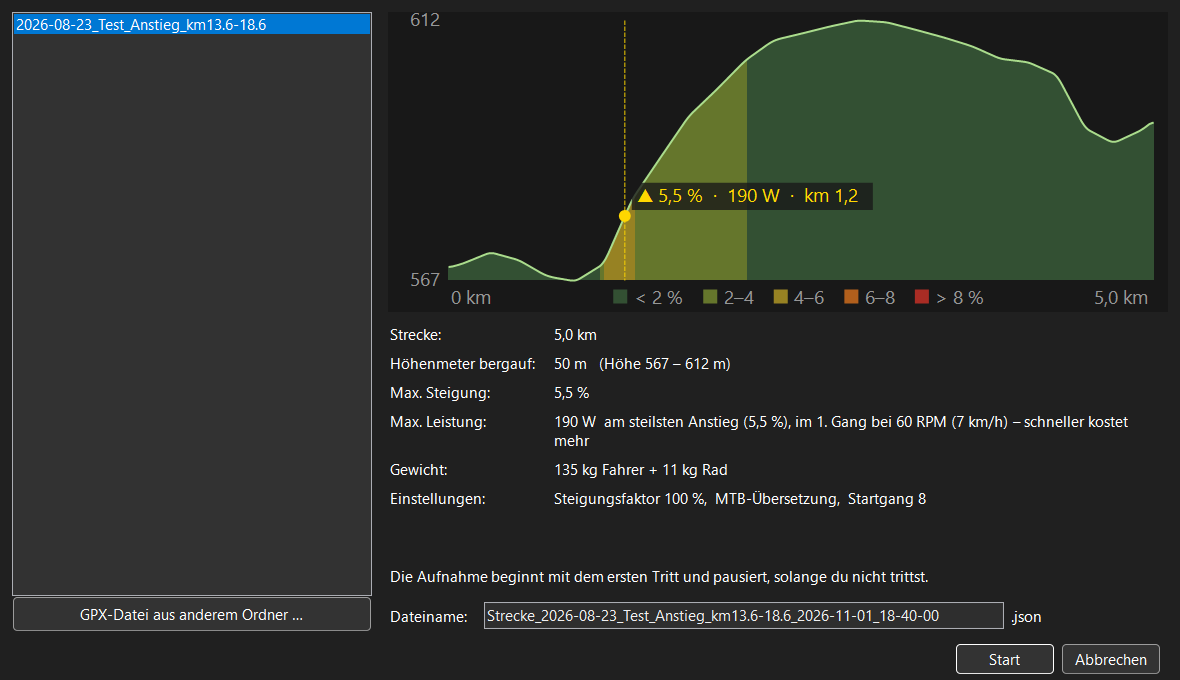
- 28 Gänge, Übersetzung MTB (kleinere Gänge, am Berg langsam kurbeln möglich) oder Rennrad.
- Der Steigungsfaktor macht alle Steigungen flacher (50 % = halb so steil) – so werden bergige Strecken fahrbar.
- Die Aufnahme beginnt mit dem ersten Tritt und pausiert, solange du nicht trittst. Am Ziel endet die Fahrt mit einer Zusammenfassung.
- ■ Training beenden (unten) oder ☰ → Training beenden bricht vorzeitig ab.
Aufzeichnung nachfahren
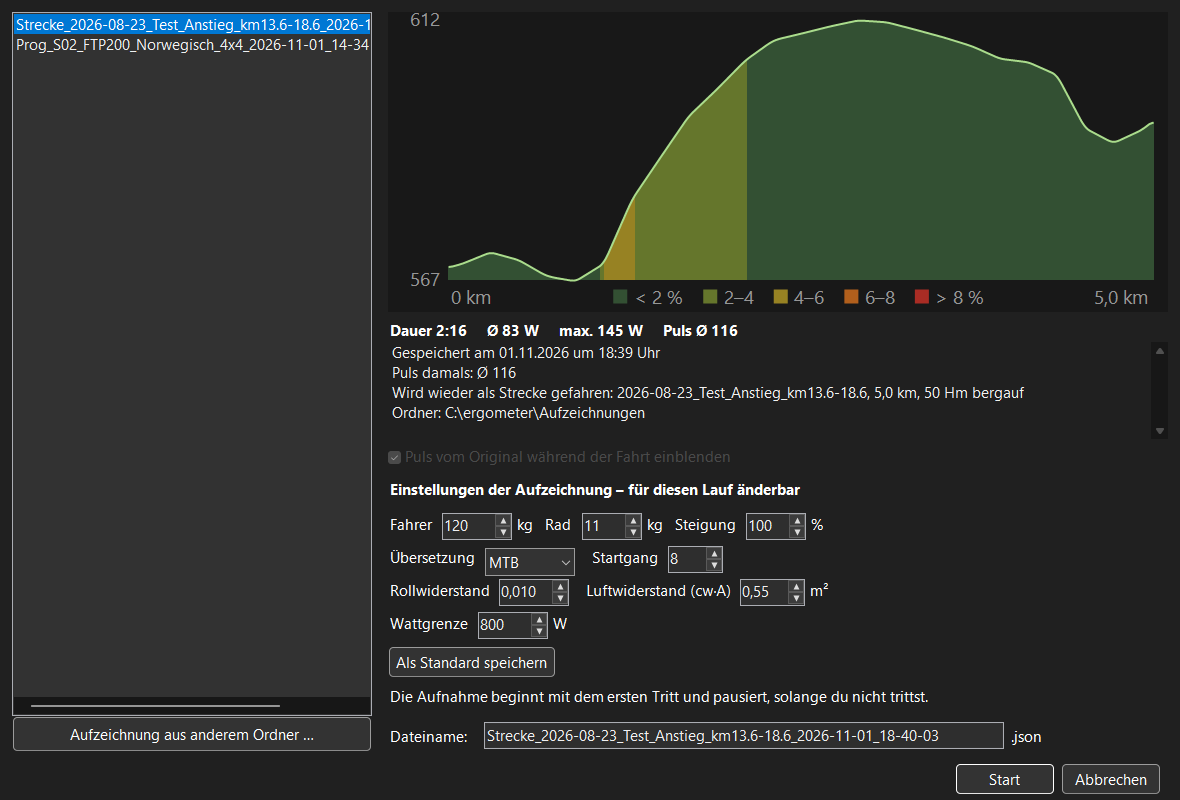
☰ → Aufzeichnung nachfahren … listet deine Aufzeichnungen, die neueste zuerst. Zur markierten siehst du den Verlauf (Leistung und auf Wunsch den Puls von damals), Dauer, Ø- und Maximalleistung.
- Aufzeichnung einer Strecke: wird wieder als Strecke gefahren – mit der in der Aufzeichnung gespeicherten Strecke und ihren Einstellungen (Gewicht, Übersetzung, …), die du für diesen Lauf ändern kannst.
- Freies Training oder Programm: folgt dem aufgezeichneten Leistungsverlauf. Die Zeit läuft nur, solange du trittst; ↑ ↓ verschieben das ganze Profil.
- Puls vom Original einblenden zeigt während der Fahrt den Puls von damals zum Vergleich.
- Ältere Aufzeichnungen im CSV-Format lassen sich weiter nachfahren.
- Aufzeichnung aus anderem Ordner … öffnet eine Aufzeichnung von woanders, z. B. von einem USB-Stick.
- FIT-Dateien anderer Geräte und Apps (Garmin Connect, Strava, Zwift, Radcomputer) lassen sich ebenfalls nachfahren: Enthält die Datei Leistungswerte, folgt die Fahrt dem damaligen Leistungsverlauf (der Puls von damals läuft grün mit). Hat sie keine Leistung, aber GPS und Höhe – z. B. eine MTB-Tour ohne Powermeter –, wird sie als Strecke gefahren. Pausen in der Datei werden übersprungen. In Garmin Connect bekommst du die Datei über das Zahnrad einer Aktivität → Original exportieren. Garmin benennt sie nur mit einer Nummer (z. B.
24087410711_ACTIVITY.fit); die App zeigt sie dann alsGarmin_2026-08-23_15-57mit Datum und Uhrzeit der Fahrt an und benennt auch die neue Aufzeichnung so. - ■ Training beenden (unten) oder ☰ → Training beenden bricht vorzeitig ab.
Trainingsprogramm starten
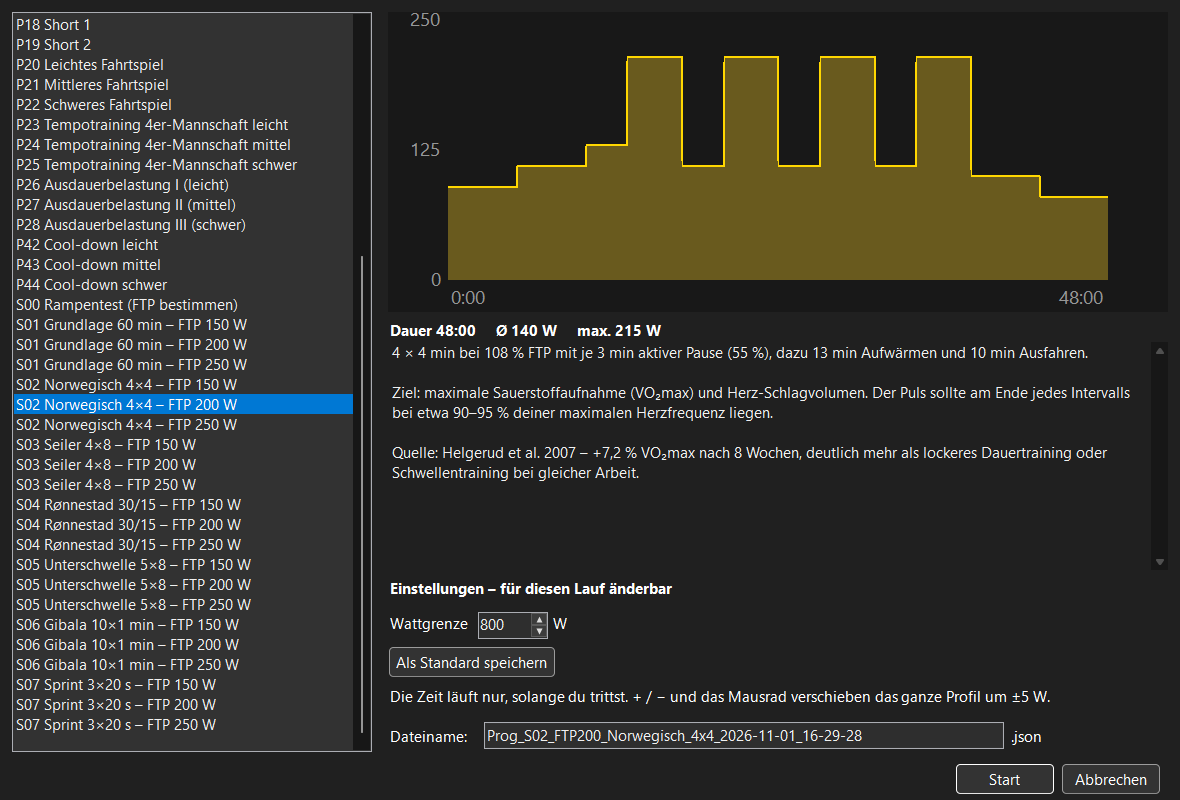
☰ → Trainingsprogramm starten … listet die Trainingsprogramme mit Leistungsverlauf, Dauer und Beschreibung.
Kürzlich: Unter „Strecke fahren …“, „Aufzeichnung nachfahren …“ und „Trainingsprogramm starten …“ steht im Menü je ein Punkt Kürzlich mit den letzten drei dort gestarteten Strecken, Aufzeichnungen bzw. Programmen. Ein Klick öffnet den gewohnten Dialog mit diesem Eintrag schon ausgewählt – Wattgrenze und Leistungsoffset lassen sich vor „Start“ noch prüfen. Gelöschte oder verschobene Dateien fallen aus der Liste; ist noch nichts gefahren, ist „Kürzlich“ ausgegraut.
P01–P44: Programme aus dem Handbuch
Die wattgesteuerten Festprogramme des 8008 TRS (Leistungstests WHO/BAL, Intervall, Pyramide, Berge, Fahrtspiele, Mannschafts-Tempotraining, Ausdauer, Cool-down) mit festen Wattwerten. Sie sind aus den Grafiken des Handbuchs abgelesen. Die Pulsprogramme (29–38) und Höhenprofile (39–41) fehlen, weil die App nur Watt steuert.
S00–S08: Programme nach aktueller Trainingswissenschaft
| Programm | Hauptteil | Wofür |
|---|---|---|
| S00 Rampentest | +20 W pro Minute bis zur Erschöpfung | FTP bestimmen |
| S01 Grundlage 60 min | 55 min bei 65 % FTP | Grundlagenausdauer – der Großteil des Trainings |
| S02 Norwegisch 4×4 | 4 × 4 min bei 108 % | VO₂max (Helgerud 2007) |
| S03 Seiler 4×8 | 4 × 8 min bei 98 % | VO₂max und Schwelle (Seiler 2013) |
| S04 Rønnestad 30/15 | 3 × 13 × (30 s 125 % / 15 s locker) | VO₂max, Leistung über 20 min |
| S05 Unterschwelle 5×8 | 5 × 8 min bei 90 % | Schwellentraining mit wenig Ermüdung |
| S06 Gibala 10×1 min | 10 × 1 min bei 115 % | zeitsparendes Intervalltraining |
| S07 Sprint 3×20 s | 3 × 20 s bei 200 % | Minimalprogramm, 10 min |
| S08 Schwellenblöcke 30 min | 3 × 5 min bei 92 % | Kraftausdauer in 30 min, knieschonend mit 85–95 RPM; steigern über die Dauer der Blöcke |
Jedes S-Programm gibt es für FTP 150, 200 und 250 W. Ein typischer Wochenaufbau: zwei harte Einheiten (S02–S06), der Rest locker (S01). Quellen und Details stehen in Programs\README.md im Projekt.
Eigene Programme
Eigene Programme legst du im Ordner CustomPrograms ab: unter Dokumente\ErgoWattControl\CustomPrograms, bei der portablen Version neben der exe. Der Knopf Ordner für eigene Programme öffnen unter der Programmliste öffnet ihn. Eigene Programme stehen mit ★ oben in der Liste; die App überschreibt dort nie etwas.
Ein Programm ist eine JSON-Datei mit Name, Description (Beschreibung) und Profile (Leistungsverlauf). Das Profil ist eine Liste von Punkten [Sekunde, Watt]: Die Leistung eines Punkts gilt bis zum nächsten, der letzte Punkt markiert das Ende.
{
  "$schema": "./TrainingProgram.schema.json",
  "Name": "Mein Intervall 3×2 min",
  "Description": "5 min locker, 3 × 2 min zügig, 5 min locker.",
  "Profile": [ [0, 80], [300, 140], [420, 80], [540, 140], [660, 80], [780, 140], [900, 80], [1200, 80] ]
}
- Mehrsprachig:
NameundDescriptiondürfen statt eines Texts einen Text je Sprache enthalten, z. B."Name": { "de": "Mein Intervall", "en": "My intervals" }. Die App zeigt dann die Sprache ihrer Oberfläche. Ältere Programme mitBeschreibungundProfilliest sie weiterhin. - Vorlage: Beim ersten Start legt die App
Example_Custom_Program.jsonin den Ordner – kopieren, umbenennen, anpassen. - Beschreibung des Formats:
TrainingProgram.schema.jsonim selben Ordner ist ein JSON-Schema – für JSON das, was eine XSD für XML ist. Mit der Zeile"$schema": "./TrainingProgram.schema.json"prüft ein Editor wie Visual Studio Code die Datei schon beim Schreiben und schlägt die Felder vor. - Mit einer KI erstellen: Im Ordner liegen auch
CLAUDE.mdundAGENTS.md(gleicher Inhalt) mit Format, Regeln und Konventionen. Startest du dort einen KI-Assistenten wie Claude Code (liestCLAUDE.md) oder OpenAI Codex (liestAGENTS.md), weiß er sofort, wie ein Programm aussehen muss – du beschreibst nur das Training, z. B. „30 min mit 4 × 4 min bei 140 W“. - Regeln: Der erste Punkt beginnt bei Sekunde 0, die Sekunden steigen, die Leistung liegt zwischen 0 und 800 W (das Cockpit regelt ab 25 W, die Wattgrenze aus den Einstellungen gilt zusätzlich).
- Fehler: Eine fehlerhafte Datei erscheint nicht in der Liste; unter „Nicht lesbar“ steht der Grund, z. B. „Profile, Punkt 3: Sekunde 200 muss größer sein als beim Punkt davor“ oder die Zeile mit dem JSON-Fehler.
FTP und Rampentest
Die FTP (Functional Threshold Power) ist die Leistung, die du etwa eine Stunde halten kannst. So bestimmst du sie:
- S00 Rampentest fahren: 5 min bei 100 W, danach jede Minute +20 W.
- Abbrechen, wenn du die Trittfrequenz nicht mehr halten kannst.
- FTP ≈ 75 % der letzten Stufe, die du eine volle Minute gehalten hast (Beispiel: 260 W geschafft → FTP ≈ 195 W).
- Die S-Programme mit der nächstgelegenen Stufe wählen und bei Bedarf mit ↑ ↓ anpassen.
Einstellungen für einen Lauf
Die Startdialoge von Aufzeichnung nachfahren und Trainingsprogramm starten zeigen die Einstellungen, die für den Lauf wirken, und lassen sie nur für diesen Lauf ändern:
- Bei Leistungsverläufen (Programme, freie Trainings) nur die Wattgrenze.
- Bei einer Strecken-Aufzeichnung zusätzlich Gewichte, Steigungsfaktor, Übersetzung, Startgang, Roll- und Luftwiderstand – vorbelegt mit den Werten, mit denen sie aufgezeichnet wurde.
Standard übernimmt die angezeigten Werte in die settings.json; sie gelten dann auch für neue Strecken und im Einstellungsdialog.
Leistungsoffset (bei Programmen und Aufzeichnungen) verschiebt das ganze Leistungsprofil für diesen Lauf in 5-W-Schritten; die Vorschau zeigt es gleich verschoben. Nach unten geht es höchstens so weit, dass der tiefste Punkt bei 0 W bleibt, nach oben höchstens bis der höchste Punkt die Wattgrenze erreicht. Gespeichert wird der Offset nicht; während der Fahrt verschieben + / − und das Mausrad von dort aus weiter.
Aufnahme beenden, umbenennen, verwerfen
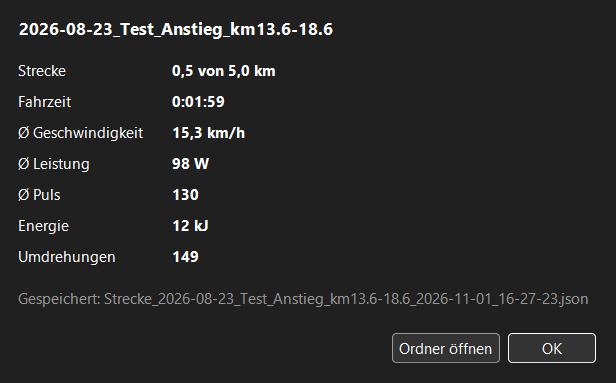
■ Stop im freien Training, ■ Training beenden bei Strecke, Aufzeichnung oder Programm und ☰ → Training beenden öffnen einen Dialog „Training beenden“, bevor etwas endet. Bei Strecken, Aufzeichnungen und Programmen zeigt er gleich das Ergebnis (Strecke bzw. gefahrene Zeit, Ø Leistung, Ø Puls, Energie). Der Dateiname ist vorgeschlagen und lässt sich ändern.
| Knopf | Wirkung |
|---|---|
| OK | Beendet das Training und speichert unter dem Namen im Feld (unverändert = bisheriger Name). |
| Verwerfen | Beendet das Training und löscht die Aufnahme, ohne weitere Nachfrage. |
| Weiterfahren | Zurück zur Fahrt – nichts wird beendet, die Aufnahme läuft weiter. |
| Ordner öffnen | Zeigt die Aufnahme im Explorer. |
Ist eine Strecke oder ein Programm zu Ende gefahren („Ziel erreicht“ / „Training abgeschlossen“), zeigt derselbe Dialog das Ergebnis – dann ohne Weiterfahren, aber mit Verwerfen und OK.
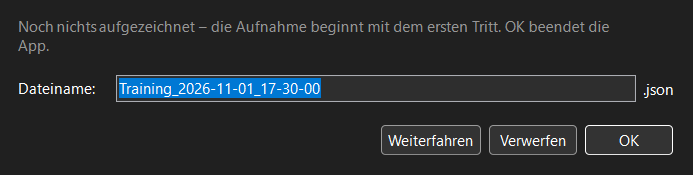
Schließt du die App während einer Aufnahme oder eines Trainings (✕ oder ☰ → Beenden), erscheint der Dialog als „ErgoWattControl beenden“, ebenfalls mit Weiterfahren, Verwerfen und OK; OK speichert und beendet die App. Den Dateinamen einer Strecke, eines Trainings oder Programms kannst du schon im Startdialog ändern.
Aufzeichnungen exportieren
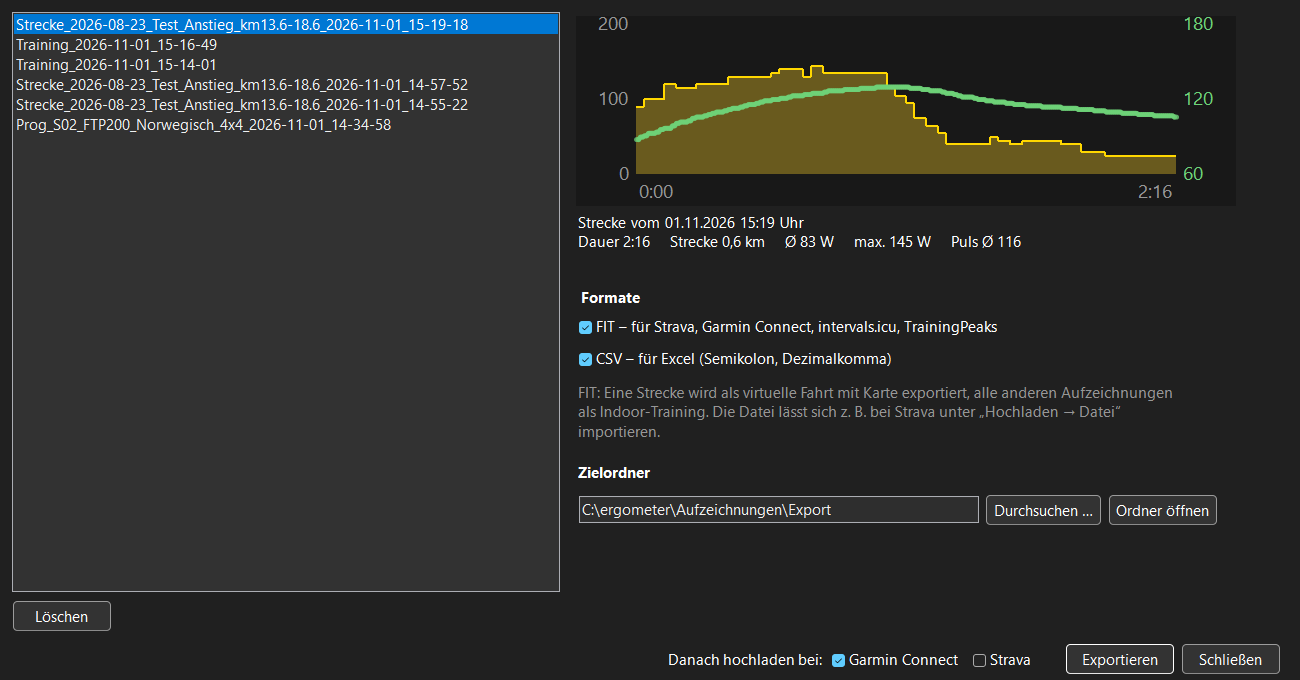
☰ → Aufzeichnung exportieren … wandelt Aufzeichnungen für andere Programme um. Links eine oder mehrere Aufzeichnungen markieren (mehrere mit Strg- oder ⇧-Klick), rechts die Formate ankreuzen und den Zielordner wählen, dann Exportieren. Oben rechts zeigt eine kleine Vorschau die zuletzt angeklickte Aufzeichnung: Leistungsverlauf und Puls (grün), darunter Art, Datum, Dauer, Strecke, Ø- und Maximalleistung sowie den Durchschnittspuls.
Löschen (oder die Taste Entf) verschiebt die markierten Aufzeichnungen nach einer Rückfrage in den Papierkorb – von dort lassen sie sich bei Bedarf wiederherstellen.
Bei Garmin Connect oder Strava hochladen
Welche Plattformen angeboten werden, legst du in den Einstellungen fest (Häkchen „Garmin Connect“ bzw. „Strava“). Für jede eingeschaltete Plattform steht dann neben „Exportieren“ ein Häkchen unter Danach hochladen bei (nur mit FIT); ist keine eingeschaltet, fehlt dieser Teil. Ist ein Häkchen gesetzt, öffnet sich nach dem Export die Plattform in einem Browserfenster über dem Exportdialog (auf dem Hauptmonitor) – bei beiden Häkchen nacheinander, erst Garmin Connect, dann Strava. Schließt du das Browserfenster, bist du wieder im Exportdialog; der schließt sich erst mit „Schließen“. Beim ersten Mal meldest du dich dort selbst an; „Daten speichern“ (Garmin) bzw. „Eingeloggt bleiben“ (Strava) hakt die App dabei schon an (am besten per E-Mail; die Anmeldung mit Google lässt Google in eingebetteten Fenstern oft nicht zu). Die App sieht und speichert dein Kennwort nicht, nur das Anmelde-Cookie der Plattform bleibt in diesem Fenster (pro Rechner) erhalten. Danach öffnet das Fenster direkt die Import- bzw. Upload-Seite und setzt die exportierten FIT-Dateien dort ein: bei Garmin klickst du noch „Daten importieren“, Strava lädt sofort hoch, und du speicherst die Aktivität mit „Speichern & anzeigen“. Klappt das Einsetzen nicht, ziehst du die Datei aus der Leiste unten im Fenster auf die Seite.
| Format | Wofür |
|---|---|
| FIT | Zum Hochladen bei Strava, Garmin Connect, intervals.icu oder TrainingPeaks. Enthält Leistung, Trittfrequenz, Puls, Geschwindigkeit und Strecke. Eine Strecke wird als virtuelle Fahrt exportiert – mit der Position der gefahrenen Strecke, sodass die Plattform sie auf der Karte zeigt, sie aber nicht als echte Ausfahrt wertet. Alle anderen Aufzeichnungen erscheinen als Indoor-Training. |
| CSV | Für Excel: Semikolon und Dezimalkomma, öffnet direkt im deutschen Excel. Eine Zeile pro Sekunde mit Uhrzeit und allen Messwerten. |
Die Dateien heißen wie die Aufzeichnung, mit der Endung .fit bzw. .csv. Vorgabe für den Zielordner ist Export\ im Ablageordner; Formate und Ordner merkt sich die App. Bei Strava lädst du die FIT-Datei unter Hochladen → Datei hoch, bei Garmin Connect unter Importieren → Daten – oder bequemer mit „Danach hochladen bei“.
Exportiert werden die Aufzeichnungen im JSON-Format; ältere CSV-Aufzeichnungen öffnen sich ohnehin direkt in Excel.
Einstellungen
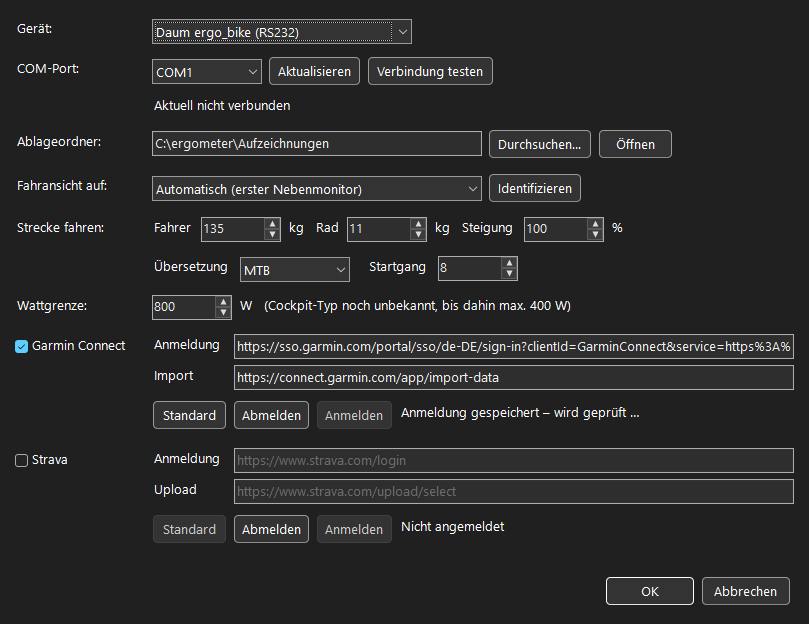
☰ → Einstellungen …
| Feld | Bedeutung |
|---|---|
| Sprache / Language | Sprache der App: Automatisch (wie Windows; ohne deutsches Windows Englisch), Deutsch oder English. Die neue Sprache gilt nach einem Neustart – die App bietet ihn gleich an, außer während eines Trainings. Zahlen und Datum richten sich weiter nach den Windows-Einstellungen. |
| Gerät | Welches Ergometer die App steuert: Daum ergo_bike (RS232), (noch nicht getestet) Bluetooth-Smart-Trainer (FTMS, z. B. ErgoBridge) oder Demo – ein simulierter Fahrer zum Ausprobieren ohne Ergometer. Nach dem Speichern verbindet sich die App sofort neu. Bluetooth: Die App sucht selbst nach einem Trainer mit dem Fitness-Machine-Dienst (FTMS) und nimmt bevorzugt die ErgoBridge – ein ESP32 am RS232-Anschluss des Daum-Cockpits, siehe ErgoBridgeESP32. Der PC braucht Bluetooth LE (z. B. einen USB-Bluetooth-Stick); einen COM-Port gibt es dafür nicht einzustellen. Steuert schon eine andere App den Trainer, meldet die Statuszeile das. Noch nicht mit echtem Bluetooth und Rad erprobt – bei Problemen auf Daum ergo_bike (RS232) zurückstellen. |
| COM-Port | Schnittstelle des Cockpits. Aktualisieren liest die Ports neu ein (z. B. nach dem Einstecken eines USB-Adapters), Verbindung testen prüft, ob ein Cockpit antwortet. |
| Ablageordner | Wohin die Aufzeichnungen geschrieben werden. Ist er nicht beschreibbar (Netzlaufwerk oder USB-Stick fehlt, keine Rechte), speichert die App den Lauf trotzdem – im Standardordner Dokumente\ErgoWattControl\Recordings oder, wenn auch das nicht geht, in %LocalAppData%\ErgoWattControl\Recordings – und sagt das einmal beim Start der Aufnahme. Export und „Aufzeichnung nachfahren“ zeigen solche Läufe mit an (Export: „(Ersatzordner)“). |
| Fahransicht auf | Monitor für die Fahransicht; Identifizieren zeigt auf jedem Monitor seine Nummer. |
| Größe der Fahransicht | Kleinster Monitor (Standard): die Auflösung des kleinsten angeschlossenen Bildschirms (sie steht in Klammern dahinter), höchstens der ganze gewählte Monitor – im Demo-Modus höchstens 1280 × 1024. Ganzer Monitor füllt den gewählten Monitor; eine feste Größe (in Bildschirmpunkten, nur was auf den Monitor passt) wird mittig angezeigt. Gilt sofort nach OK, auch auf dem Hauptbildschirm. |
| Strecke fahren | Fahrer- und Radgewicht, Steigungsfaktor, Übersetzung, Startgang. |
| Wattgrenze | Höchste Leistung, die die App einstellt. Das Cockpit 8008/8080 erlaubt bis 800 W, andere 400 W. |
| Garmin Connect, Strava | Das Häkchen schaltet den Upload zur Plattform ein – erst dann bietet der Exportdialog „Danach hochladen bei“ an. Dazu je die Adresse der Anmeldeseite und der Import- bzw. Upload-Seite (für „Danach hochladen bei“). Standard setzt beide zurück, Abmelden löscht die im Fenster der Plattform gespeicherte Anmeldung dieses Rechners, Anmelden öffnet nur die Anmeldeseite in einem Browserfenster über den Einstellungen (nur ohne gespeicherte Anmeldung); nach der Anmeldung schließt sich das Fenster von selbst, und du bist wieder in den Einstellungen. Beim Öffnen der Einstellungen prüft die App unsichtbar, ob eine gespeicherte Anmeldung noch gilt, und zeigt „gültig“ oder „abgelaufen – bitte neu anmelden“; dann ist Anmelden wieder bedienbar. |
☰ → Info … zeigt die Version der App (mit dem Commit, aus dem sie gebaut ist), Links zur Projektseite auf GitHub, zu neuen Versionen und zur Online-Hilfe, einen Link, der das Protokoll ErgoWattControl.log in Notepad++ (falls installiert) oder im Editor öffnet, daneben „Ordner“ für den Ordner des Protokolls im Explorer, sowie die Ordner für Einstellungen und Daten.
Weitere Werte stehen in der settings.json (siehe Dateien und Ordner), darunter die Muster der Dateinamen:
| Einstellung | Für | Vorgabe |
|---|---|---|
FileNameTraining | freies Training und nachgefahrene Aufzeichnung | Training_{Date}_{Time} |
FileNameRoute | Strecke fahren | Route_{Route}_{Date}_{Time} |
FileNameProgram | Trainingsprogramm starten | Program_{Program}_{Date}_{Time} |
Platzhalter: {Date} (Datum), {Time} (Uhrzeit), {Route} (Strecke), {Training} (nachgefahrene Aufzeichnung), {Program} (Programmdatei). Die deutschen Platzhalter älterer Versionen ({Datum} usw.) stellt die App beim Start um. Die Fahrwerte – Gewichte, Steigungsfaktor, Übersetzung, Startgang und Wattgrenze – stehen gesammelt im Abschnitt "Ride", dort auch RollingResistance (Rollwiderstand, 0,010) und DragAreaM2 (Luftwiderstandsfläche cw·A, 0,55 m²). Ältere settings.json, in denen diese Werte noch einzeln oben stehen, werden beim Start übernommen und umgestellt.
Dateien und Ordner
Die App speichert ihre Daten in den üblichen Windows-Ordnern – unabhängig davon, wo sie installiert ist:
| Datei / Ordner | Ort | Inhalt |
|---|---|---|
settings.json | %AppData%\ErgoWattControl | Einstellungen; wird beim ersten Start angelegt. |
ErgoWattControl.log | %AppData%\ErgoWattControl | Protokoll (auf Englisch): Details, wenn eine Datei nicht geladen oder geschrieben werden konnte, sowie unerwartete Fehler und Aussetzer des Cockpits. Eine unlesbare settings.json wird als settings.json.defekt aufgehoben, die App startet dann mit Standardwerten. |
Recordings\ | Dokumente\ErgoWattControl | Aufzeichnungen (Standard-Ablageordner, in den Einstellungen änderbar; ältere Installationen behalten ihren Ordner Aufzeichnungen\). |
GPX\ | Dokumente\ErgoWattControl | Strecken für „Strecke fahren“. |
Programs\ | Dokumente\ErgoWattControl | Die mitgelieferten Programme. Sie stecken in der exe; beim Start schreibt die App fehlende oder veränderte Dateien neu – Änderungen an diesen Dateien werden also überschrieben. |
CustomPrograms\ | Dokumente\ErgoWattControl | Eigene Programme (mit ★ in der Liste). Die App legt dort das JSON-Schema, CLAUDE.md/AGENTS.md für KI-Assistenten und einmal eine Vorlage ab; deine Dateien fasst sie nie an. |
WebView2…\ | %LocalAppData%\ErgoWattControl | Browserprofile des Hilfefensters und der Upload-Fenster (WebView2-Garmin, WebView2-Strava mit der gespeicherten Anmeldung). „Abmelden“ in den Einstellungen löscht das jeweilige Profil. |
Portabel: Liegt neben der exe eine settings.json, bleibt alles im Programmordner – Einstellungen, ErgoWattControl.log, Recordings\, GPX\, Programs\ und CustomPrograms\ liegen dann neben der exe. So laufen ältere Installationen und ZIP-Kopien unverändert weiter; für einen USB-Stick legst du einfach eine (auch leere) settings.json neben die exe.
Setup: Es installiert die App für den angemeldeten Benutzer nach %LocalAppData%\Programs\ErgoWattControl, mit Verknüpfung im Startmenü und – wenn angehakt – auf dem Desktop. Fehlt die .NET 10 Desktop Runtime, installiert es sie mit. Am Ende kannst du die App gleich starten, auf Wunsch im Demo-Modus. Beim Deinstallieren (Windows-Einstellungen → Apps) bleiben Einstellungen und Aufzeichnungen erhalten.
Aufzeichnungen (JSON)
Eine Aufzeichnung enthält die Art (Training, Strecke, Programm), Start und Ende, die Einstellungen beim Start, die Vorgabe (Strecke alle 10 m mit Höhe und Koordinaten bzw. den Leistungsverlauf) und pro Sekunde eine Zeile Messwerte: Soll- und Ist-Leistung, RPM, Puls, Geschwindigkeit, Strecke, Energie, Umdrehungen, bei Strecken auch Steigung und Gang. Die Datei wird alle 10 Sekunden vollständig neu geschrieben – bei einem Absturz oder Stromausfall fehlen höchstens diese Sekunden.
Eigene Programme
Eigene Programme gehören nach CustomPrograms\ – Aufbau, Regeln und Vorlage stehen unter Eigene Programme.
Startparameter
| Aufruf | Wirkung |
|---|---|
ErgoWattControl.exe | Normalbetrieb mit dem Cockpit. |
-demo [Datei] | Demo ohne Ergometer (wie „Gerät: Demo“ in den Einstellungen): ein simulierter Fahrer tritt mit etwa 75 RPM. Mit einer GPX-Datei startet diese Strecke sofort, mit einer Aufzeichnung oder einem Programm wird dieses nachgefahren. |
-main | Startet auf dem Hauptbildschirm statt auf dem Fahrer-Monitor (kombinierbar mit -demo). |
-help | Zeigt die Parameter. |
Wenn etwas nicht klappt
„Verbinde …“ bleibt stehen
- Ist das Ergometer eingeschaltet und das Kabel am richtigen Port? In den Einstellungen Verbindung testen.
- Nach einem Cockpit-Reset verbindet sich die App von selbst neu.
Graph und Countdown bleiben zwischendurch stehen
Kommen vom Cockpit einige Sekunden lang keine Messwerte, zeichnet der Graph nichts, die Zahlen bleiben stehen und der Countdown bis zum nächsten Wechsel hält an (Lücken über 5 s zählen nicht als gefahrene Programmzeit). Unten rechts steht dann kurz „keine Antwort – neuer Versuch …“, danach verbindet sich die App von selbst wieder. Einzelne ausbleibende Antworten fragt sie sofort noch einmal ab, das merkst du nicht.
- Windows-Update mit ausstehendem Neustart: Wartet ein Update auf den Neustart – besonders ein Treiber für Anschlüsse (z. B. „Intel Ports Driver Update“) –, laufen die alte und die neue Treiberversion oft gemischt, und Windows arbeitet im Hintergrund. Das kann genau solche Aussetzer an der seriellen Schnittstelle auslösen. Den PC vor dem Training neu starten.
- Kabel und Adapter: Stecker fest? Bei einem USB-RS232-Adapter einen anderen USB-Anschluss probieren, möglichst direkt am PC statt am Hub.
- Was passiert ist, steht im Protokoll
ErgoWattControl.log(auf Englisch): „Cockpit connection … lost“ mit Ursache, „reconnected after … s“ und „answered after … retry/retries“, „Reply does not match request“ (ein verrutschtes Telegramm, wird verworfen und neu angefragt) und „Cockpit in program … instead of free training“ (nach einem Reset des Cockpits stellt die App es neu ein; klappt das dreimal hintereinander nicht, verbindet sie sich neu) – mit Uhrzeit, sodass sich Aussetzer mit der Fahrt vergleichen lassen. - Hält ein seltsames Verhalten an (z. B. ein Export, der plötzlich scheitert), hilft oft schon, die App neu zu starten.
Die Leistung kommt nicht an / ▲ neben RPM
Die Wirbelstrombremse kann eine Leistung nur in einem bestimmten Trittfrequenzbereich halten (blaugraue Fläche im Graphen). Bei hoher Leistung musst du schneller treten – über 250 W mindestens 60 RPM, über 500 W mindestens 100 RPM.
Eine Strecke ist zu schwer
Steigungsfaktor verringern (z. B. 50 %), einen kleineren Gang wählen oder auf MTB-Übersetzung umstellen. Die Leistung wird in jedem Fall auf die Wattgrenze begrenzt.
Eine Datei lässt sich nicht laden
Die Meldung nennt den Grund; die vollständigen Details stehen im Protokoll ErgoWattControl.log (in %AppData%\ErgoWattControl, bei portabler Nutzung neben der exe).